
Download QuickBooks Desktop Pro – Leistungsstarke Buchhaltungssoftware für kleine und mittelgroße Unternehmen
Übersicht: Warum QuickBooks Desktop Pro 2025 weiterhin eine Top‑Wahl ist
QuickBooks Desktop Pro, entwickelt von Intuit, hat sich einen Ruf als robuste All‑in‑One‑Buchhaltungslösung für Unternehmen erworben, die Zuverlässigkeit, Tiefe und Offline‑Fähigkeit verlangen. Im Gegensatz zu vielen rein cloud‑basierten Plattformen wird QuickBooks Desktop Pro direkt auf einem Windows‑PC oder Mac installiert, sodass Sie Lohnabrechnung, Kreditoren‑ und Debitorenbuchhaltung, Ausgabenverfolgung und Projektbuchhaltung ohne Internetverbindung verwalten können. Diese Offline‑Resilienz ist besonders wertvoll für Firmen in Gebieten mit unzuverlässigem Breitband oder für Buchhalter, die während der Steuersaison garantierten Zugriff benötigen. Während der Preis über Einstiegsoptionen liegt, rechtfertigt die Software die Kosten durch einen Funktionsumfang, der mit Enterprise‑Produkten konkurriert. Nutzer können Bankkonten verknüpfen, Rechnungen automatisiert erstellen und Daten mit beliebten Zahlungsabwicklern wie PayPal, Square und American Express synchronisieren. Die integrierte Workflow‑Engine optimiert Genehmigungen, Zahlungserinnerungen und Bestell‑Tagging, reduziert manuelle Eingaben und das Fehlerrisiko. Kurz gesagt, QuickBooks Desktop Pro bietet ein umfassendes Buchhaltungspaket, das Leistung mit der Vertrautheit einer traditionellen Desktop‑Umgebung verbindet.
Hauptfunktionen, die QuickBooks Desktop Pro auszeichnen
- Bankkontoabstimmung & automatisierte Transaktionen – Direkt mit Bank‑Feeds verbinden, automatisierte Einzahlungen planen und Kontenauszüge mit wenigen Klicks abstimmen.
- Vollständige Lohnabrechnung – Mitarbeiterlöhne verarbeiten, Steuern berechnen, Gehaltsabrechnungen erstellen und Quartalsmeldungen aus derselben Anwendung heraus einreichen.
- Projektbuchhaltung & Kostenrechnung – Ausgaben und Arbeitszeit bestimmten Aufträgen zuweisen, Rentabilität verfolgen und detaillierte Projektberichte erzeugen.
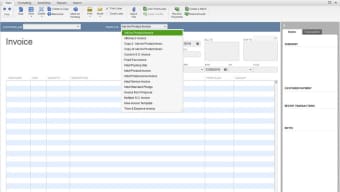
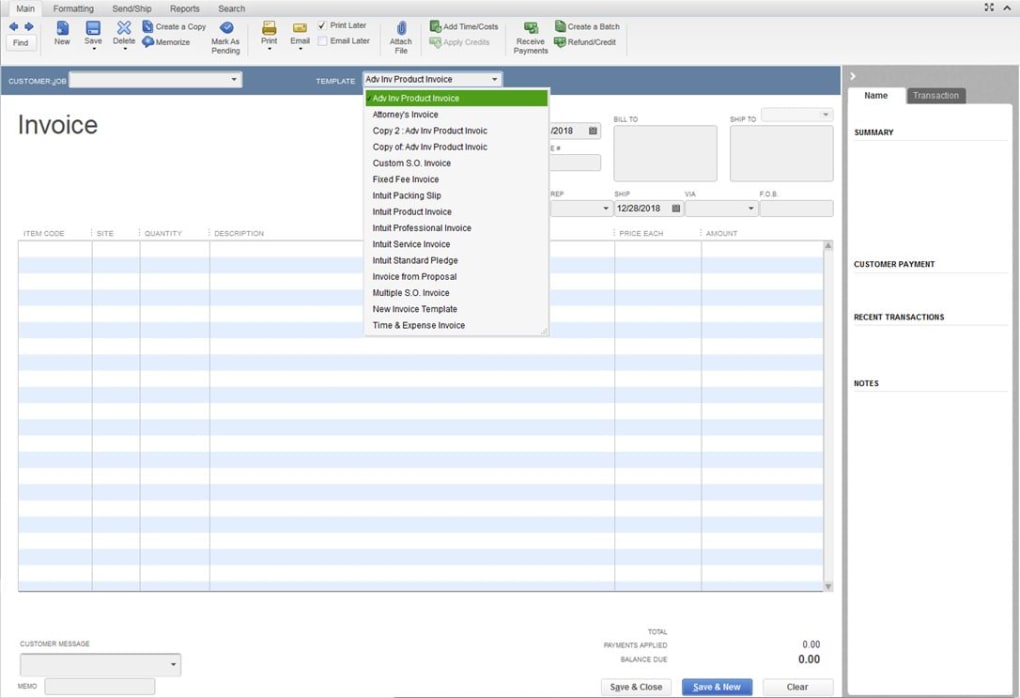
- Rechnungs‑ & Abrechnungsautomatisierung – Professionelle Rechnungen erstellen, mehrere Rechnungen zu einer einzigen E‑Mail bündeln und wiederkehrende Abrechnungszyklen einrichten.
- Bestellungsintegration – Bestellnummern zu E‑Mails hinzufügen, Lieferantenverpflichtungen verfolgen und Bestelldaten automatisch mit empfangenen Rechnungen abgleichen.
- Zahlungserinnerungen & Mahngebühren‑Automatisierung – Anpassbare Erinnerungen senden, Mahngebühren automatisch anwenden und die durchschnittliche Forderungslaufzeit reduzieren.
- Dritt‑Anbieter‑App‑Sync – Nahtlos Daten von PayPal, Square, American Express und anderen beliebten Diensten importieren und Ihre Bücher aktuell halten.
- Offline‑Fähigkeit mit Cloud‑Upgrade‑Pfad – Offline an Kernbuchhaltungsaufgaben arbeiten und später mit QuickBooks Online für Fernzugriff synchronisieren.
- Umfangreiche Reporting‑Suite – Gewinn‑ und Verlustrechnungen, Bilanzen, Cash‑Flow‑Berichte und benutzerdefinierte Dashboards erzeugen, die auf Ihre Branche zugeschnitten sind.
- Sichere Datenspeicherung & Backup – Lokale verschlüsselte Speicherung mit optionaler automatischer Sicherung auf externes Laufwerk oder Cloud‑Dienst.
Jede dieser Funktionen ist darauf ausgelegt, den Bedarf an mehreren, getrennten Tools zu eliminieren. Beispielsweise bedeutet die Kombination aus Projektbuchhaltung und Lohnabrechnung, dass Arbeitskosten direkt in die Auftrags‑Rentabilitätsberichte einfließen und Managern Echtzeit‑Einblicke in die Margen‑Performance geben. Die Möglichkeit, Rechnungen zu bündeln, reduziert das Postfach‑Chaos und verbessert die Kundenkommunikation, während die integrierte Bankabstimmung den Monatsabschluss verkürzt. Zusammen schaffen diese Fähigkeiten ein kohärentes Ökosystem, das Unternehmen hilft, genaue Bücher zu führen, konform zu bleiben und datenbasierte Entscheidungen zu treffen.
Installation & Nutzung: Schnell und sicher starten
Schritt‑für‑Schritt‑Installationsprozess
Die Installation von QuickBooks Desktop Pro ist unkompliziert, doch das Befolgen bewährter Verfahren sorgt für ein reibungsloses Erlebnis und schützt Ihre Finanzdaten.
- Systemanforderungen prüfen – Vergewissern Sie sich, dass Ihr Computer die Mindestanforderungen erfüllt: Windows 10 (64‑Bit) oder macOS 11 oder neuer, 4 GB RAM (8 GB empfohlen), 2,5 GHz‑Prozessor und mindestens 2 GB freier Festplattenspeicher.
- Installer herunterladen – Besuchen Sie die offizielle Intuit‑Website, finden Sie die QuickBooks Desktop Pro‑Produktseite und klicken Sie auf den Button „Download Free Trial“. Die Installationsdatei (in der Regel
.exefür Windows oder.dmgfür Mac) wird in Ihrem Download‑Ordner gespeichert. - Installer als Administrator ausführen – Rechtsklicken Sie die Datei und wählen Sie „Run as administrator“. Dadurch erhält das Programm die Berechtigung, notwendige Registrierungseinträge zu schreiben und Service‑Dateien zu erstellen.
- Lizenzvertrag akzeptieren – Lesen Sie die End‑User‑License‑Agreement (EULA), aktivieren Sie das Akzeptanz‑Kästchen und klicken Sie auf „Next“.
- Installationsart wählen – Wählen Sie „Custom & Network Options“, wenn Sie die Lizenz über mehrere Arbeitsplätze teilen möchten, oder „Typical“ für eine Einzelbenutzer‑Installation.
- Produktschlüssel eingeben – Geben Sie den 25‑stelligen Lizenzschlüssel ein, den Sie per E‑Mail nach dem Kauf erhalten haben. Dieser aktiviert Ihre Kopie und schaltet alle Funktionen frei.
- Installation abschließen & neu starten – Sobald die Fortschrittsanzeige 100 % erreicht, klicken Sie auf „Finish“ und starten Sie Ihren Computer neu, um die Einrichtung abzuschließen.
Erstkonfiguration und täglicher Arbeitsablauf
Nach dem Neustart starten Sie QuickBooks Desktop Pro. Der erste Assistent führt Sie durch die Erstellung der Firmendatei:
- Unternehmensinformationen – Rechtsname, Adresse, Steuer‑ID und Einstellungen für das Geschäftsjahr eingeben.
- Kontenplan – Eine vorgefertigte Branchenvorlage wählen (z. B. Einzelhandel, professionelle Dienstleistungen) oder einen bestehenden Kontenplan aus einer CSV‑Datei importieren.
- Bank‑Feed‑Einrichtung – Ihr primäres Girokonto über sicheres OAuth verbinden. QuickBooks zieht automatisch Transaktionen der letzten 90 Tage.
- Lohnabrechnungseinstellungen – Lohnzyklen, Mitarbeiterklassifikationen und Steuer‑Meldeoptionen festlegen. Intuit bietet einen integrierten Lohnabrechnungsservice, der später aktiviert werden kann.
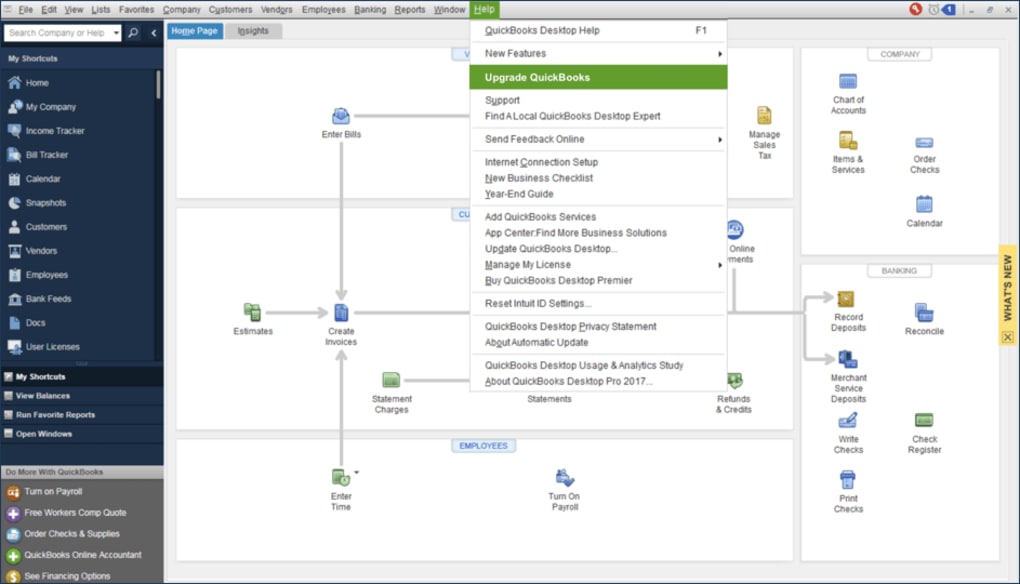
Im Tagesgeschäft verbringen die meisten Nutzer Zeit in drei Kern‑Bildschirmen: Dashboard (Kurzüberblick über Cash‑Flow), Customers & Jobs (Rechnungserstellung und Zahlungsnachverfolgung) und Vendors (Rechnungseingang und Ausgabenverwaltung). Die intuitive Ribbon‑Oberfläche spiegelt Microsoft Office wider und reduziert die Lernkurve für Excel‑Erfahrene. Für Fortgeschrittene ermöglicht der „Custom Reports“-Assistent das Drag‑and‑Drop von Feldern, das Filtern nach Datumsbereichen und das Planen automatischer E‑Mail‑Zustellungen.
Sicherheits‑Best Practices umfassen die Aktivierung der Zwei‑Faktor‑Authentifizierung (2FA) für das Intuit‑Konto, das Setzen starker lokaler Administrator‑Passwörter und das Konfigurieren automatischer nächtlicher Backups auf ein externes Laufwerk oder einen sicheren Cloud‑Bucket. Wenn Sie diese Schritte befolgen, verfügen Sie über eine voll funktionsfähige, sichere Buchhaltungsumgebung, die sofort einsatzbereit ist.
Kompatibilität, Vor‑ und Nachteile sowie häufig gestellte Fragen
Betriebssystem‑Kompatibilität
QuickBooks Desktop Pro ist kompatibel mit Windows 10 (64‑Bit) und neuer sowie mit macOS 11 (Big Sur) und neuer. Die Windows‑Version bietet den vollständigsten Funktionsumfang, einschließlich erweiterter Lohnabrechnungs‑Module und branchenspezifischer Vorlagen. Die Mac‑Version spiegelt die Kernfunktionen wider, kann jedoch einige Windows‑exklusive Add‑Ons wie bestimmte Dritt‑Anbieter‑Integrationen vermissen. Für Unternehmen, die plattformübergreifende Zusammenarbeit benötigen, stellt Intuit einen nahtlosen Upgrade‑Pfad zu QuickBooks Online bereit, sodass Mac‑Nutzer dieselben Daten über ein sicheres Web‑Portal abrufen können.
Vor‑ und Nachteile
- Vorteile
- Vollständige Offline‑Fähigkeit gewährleistet ununterbrochenes Arbeiten bei Internetausfällen.
- Umfassender Funktionsumfang, der Lohnabrechnung, Projektbuchhaltung und erweiterte Berichte abdeckt.
- Robuste Integration mit wichtigen Zahlungsabwicklern und Bank‑Feeds.
- Hochgradig anpassbare Rechnungen und automatisierte Zahlungserinnerungen.
- Starke Datensicherheit mit lokaler Verschlüsselung und optionalen Cloud‑Backups.
- Nachteile
- Höhere Anschaffungskosten im Vergleich zu Einstiegs‑Cloud‑Lösungen.
- Steilere Lernkurve; neue Nutzer benötigen möglicherweise Schulungen oder Beratung.
- Die Windows‑Version bietet mehr Funktionen als die Mac‑Variante.
- Regelmäßige Updates erfordern manuelle Installation, sofern nicht mit QuickBooks Online kombiniert.
- Eingeschränkter mobiler Zugriff ohne Cloud‑Upgrade.
FAQ – QuickBooks Desktop Pro
Kann ich QuickBooks Desktop Pro auf mehreren Computern verwenden?
Ja. Mit der Installation „Custom & Network Options“ können Sie eine Firmendatei auf einem Server hosten und bis zu drei gleichzeitige Nutzer zulassen. Jeder zusätzliche Nutzer benötigt eine separate Lizenz.
Gibt es eine kostenlose Testversion?
Intuit bietet eine 30‑tägige kostenlose Testversion, die alle Kernfunktionen außer der Lohnabrechnung enthält. Sie können die Testversion von der offiziellen QuickBooks‑Website herunterladen und die Software vor dem Kauf evaluieren.
Wie häufig werden Updates veröffentlicht und sind sie verpflichtend?
Intuit veröffentlicht vierteljährliche Updates, die Sicherheit verbessern, neue Funktionen hinzufügen und Fehler beheben. Während Updates nicht erzwungen werden, wird dringend empfohlen, die neueste Version zu verwenden, um steuerliche Vorschriften einzuhalten.
Kann ich meine Daten später zu QuickBooks Online migrieren?
Ja. QuickBooks Desktop Pro enthält ein integriertes Export‑Tool, das Ihre Firmendatei in das QuickBooks‑Online‑Format konvertiert. Der Migrationsprozess bewahrt die meisten Transaktionen, Kunden‑ und Lieferantendaten, obwohl einige benutzerdefinierte Berichte neu erstellt werden müssen.
Welche Art von Support bietet Intuit?
Intuit bietet Telefon‑, Chat‑ und E‑Mail‑Support für lizenzierte Nutzer sowie eine umfassende Wissensdatenbank, Community‑Foren und optionale Vor-Ort‑Schulungen gegen Aufpreis.
Fazit & Handlungsaufruf
QuickBooks Desktop Pro zeichnet sich als leistungsstarke, funktionsreiche Buchhaltungsplattform aus, die Offline‑Zuverlässigkeit mit modernen Integrationsmöglichkeiten verbindet. Sein umfangreiches Werkzeugset – von der Bankabstimmung bis zur projektbezogenen Kostenverfolgung – macht es für kleine Unternehmen, die skalieren wollen, und für mittelgroße Firmen, die granularen finanziellen Überblick benötigen, geeignet. Während Preis und Lernkurve sehr kleine Betriebe oder Neulinge im Buchhaltungssoftware‑Bereich abschrecken können, ist der langfristige ROI in reduzierter manueller Eingabe, weniger Fehlern und tieferen Einblicken in die Rentabilität deutlich erkennbar. Wenn Ihr Unternehmen eine stabile Desktop‑Umgebung schätzt, erweiterte Lohnabrechnung und Kostenrechnung benötigt und bereit ist, in eine umfassende Lösung zu investieren, ist QuickBooks Desktop Pro eine überzeugende Wahl.
Bereit, die Leistungsfähigkeit von QuickBooks Desktop Pro zu erleben? Laden Sie jetzt die kostenlose 30‑tägige Testversion herunter, richten Sie Ihre Firmendatei ein und sehen Sie, wie der integrierte Workflow Ihr Finanzmanagement transformieren kann. Für Unternehmen, die später Fernzugriff benötigen, sorgt der nahtlose Migrationspfad zu QuickBooks Online dafür, dass Sie die Plattform nicht outgrow.
Vorteile: Offline‑Zuverlässigkeit, umfangreiche Funktionen, starke Integration, detailliertes Reporting.
Nachteile: Höhere Kosten, steilere Lernkurve, eingeschränkter mobiler Zugriff ohne Cloud‑Upgrade.







